この記事では、Redmineのクラウドサービス「My Redmine」で、テキストから簡単にマインドマップを作成できるMermaidマクロの利用方法について解説します。
Mermaidマクロを使って、チケットやWikiでダイアグラムや図を簡単に作成できます。今回は、その中でも特に便利なマインドマップの作成方法について、具体的な例を交えながら解説します。
マインドマップは、アイディアや情報を放射状に整理し、視覚化するための思考ツールです。中央に主要なテーマを置き、そこから関連するキーワードやアイディアを枝分かれさせていくことで、複雑な情報でも全体像を把握しやすくなります。
タスクの洗い出し、ブレインストーミング、会議の議事録整理など、様々な場面で活用できます。
Mermaidマクロは、テキストベースの簡単な記述(Mermaid記法)から、フローチャート、シーケンス図、ガントチャート、そしてマインドマップなど、さまざまな図を自動生成する機能です。
テキストで編集が可能で、特別な作図ツールも必要ありません。
My Redmineでは、{{mermaid ... }} の形式でMermaid記法を記述することで、図を生成できます。
{{mermaid
  Mermaid記法の本文
}}
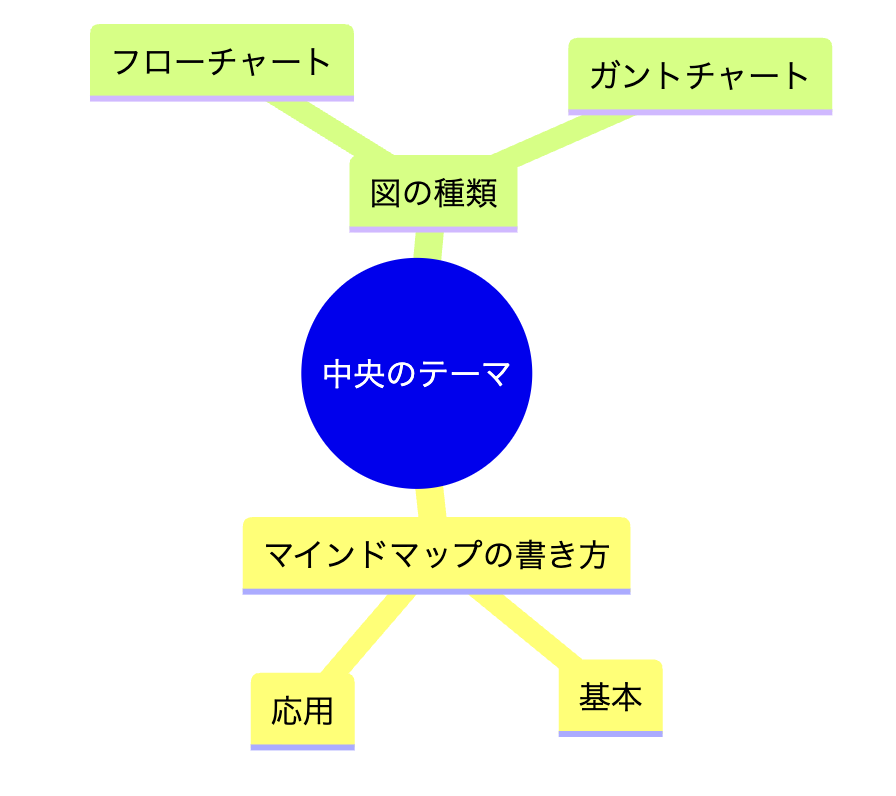
My Redmineでマインドマップを作成するには、Mermaid記法を使用します。基本的な書き方は以下の通りです。
{{mermaid
mindmap
  root((中央のテーマ))
    マインドマップの書き方
      基本
      応用
    図の種類
      フローチャート
      ガントチャート
}}
mindmap でマインドマップであることを宣言します。
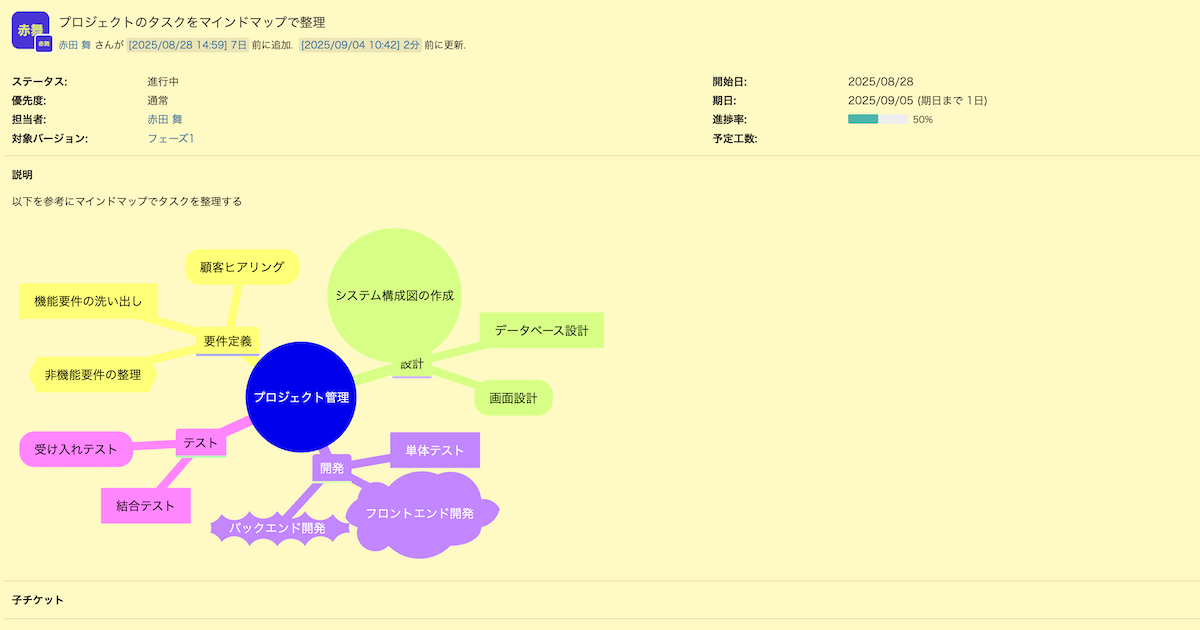
Mermaidのマインドマップでは、ノードのテキストを囲む記号を変えることで、表示される形を変更できます。これにより、情報の種類に応じて視覚的に区別でき、より「カッコ良い」マインドマップを作成できます。
[テキスト]:四角(テキスト):角丸四角((テキスト)):円)テキスト(:雲形))テキスト((:バング(ギザギザ){{テキスト}}:六角形
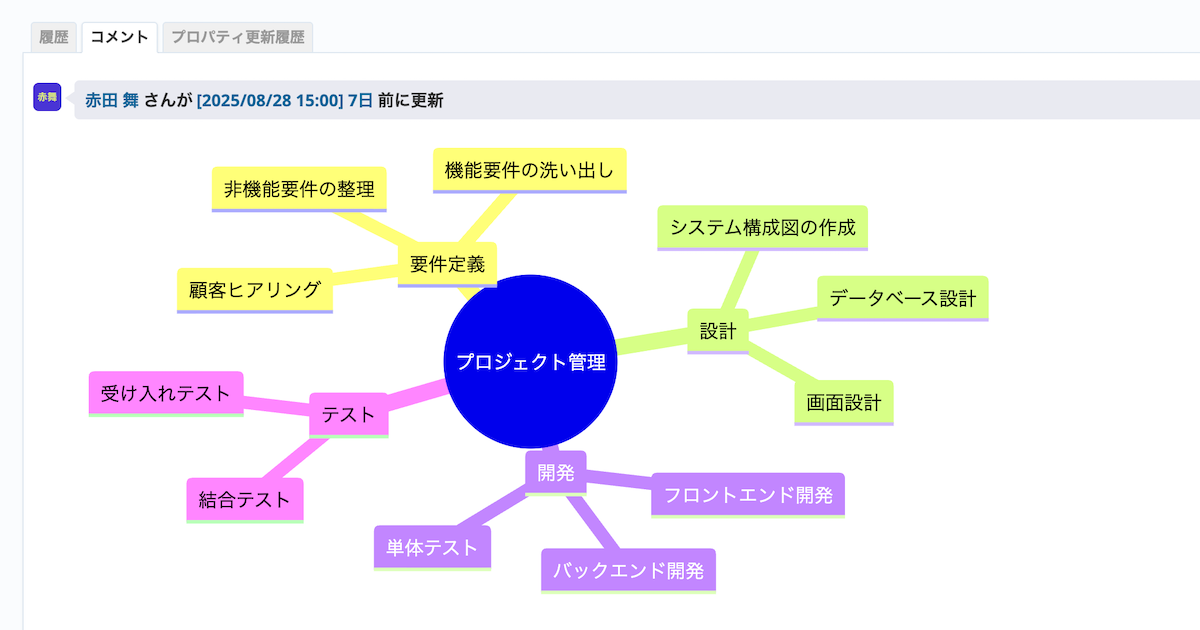
例えば、「プロジェクトのタスク整理」をテーマにしたマインドマップを作成してみましょう。
{{mermaid
mindmap
    root((プロジェクト管理))
        要件定義
            (顧客ヒアリング)
            [機能要件の洗い出し]
            {{非機能要件の整理}}
        設計
            ((システム構成図の作成))
            [データベース設計]
            (画面設計)
        開発
            )フロントエンド開発(
            ))バックエンド開発((
            [単体テスト]
        テスト
            [結合テスト]
            (受け入れテスト)
}}
My RedmineのMermaidマクロを使えば、情報の階層や関連性を直感的に示し、より視覚的で分かりやすいマインドマップに仕上げることが可能です。複雑なプロジェクトやプロセスも、マインドマップとして整理すれば、チーム内での共有や実行が一段とスムーズになります。
ぜひ、日々のプロジェクト管理やドキュメント作成に、マインドマップをご活用ください。