My Redmine 2027 新春アップデート によって、提供しているソフトウェア RedMica(ファーエンドテクノロジー版Redmine)を 4.1 から 4.2 へのバージョンアップとプラグインのアップデートを行います。RedMica 4.2の主な新機能や改善点を紹介します。
My Redmineでは、年2回(夏と新春)の定期アップデートにおいて、RedMicaのバージョンアップやプラグイン・テーマの更新を実施しています。2025年11月より、それぞれの実施時期に合わせて以下の名称でご案内しています。
My Redmine 2027 新春アップデートのお知らせ(RedMica 4.2対応)
新機能の詳細は、PDFで解説しています: My Redmine 2027 新春アップデート 新機能ハイライト
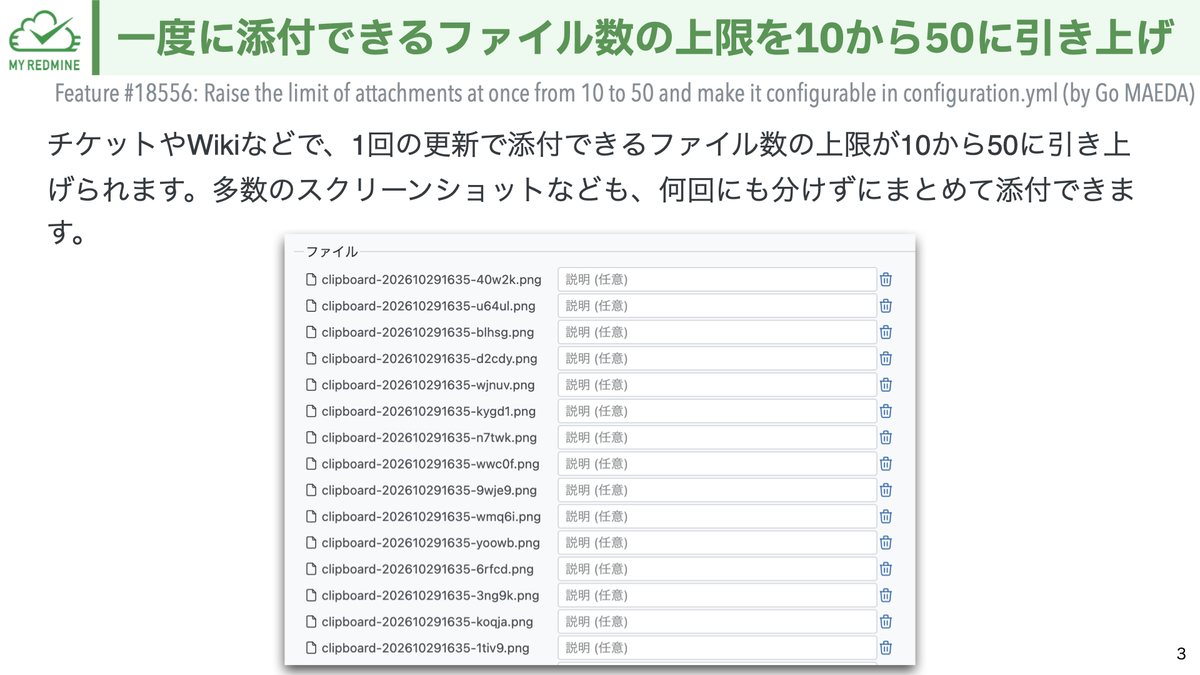
チケットやWikiなどの更新時にまとめて添付できるファイル数が、従来の10個から50個になりました。Redmine 4.1(2019年リリース)以降はクリップボードから貼り付けた画像も件数に含まれるため、スクリーンショットを多く扱う場合も一度に追加しやすくなります。
この件数制限は、チケット、Wiki、ニュース、文書、フォーラム、ファイルなど、添付操作ができる画面で共通して適用されます。あくまで1回の操作で追加できる数の上限であり、チケットなどに保存できる添付ファイルの総数に対する制限ではありません。REST APIからの添付にはこれまでと同じく上限はありません。
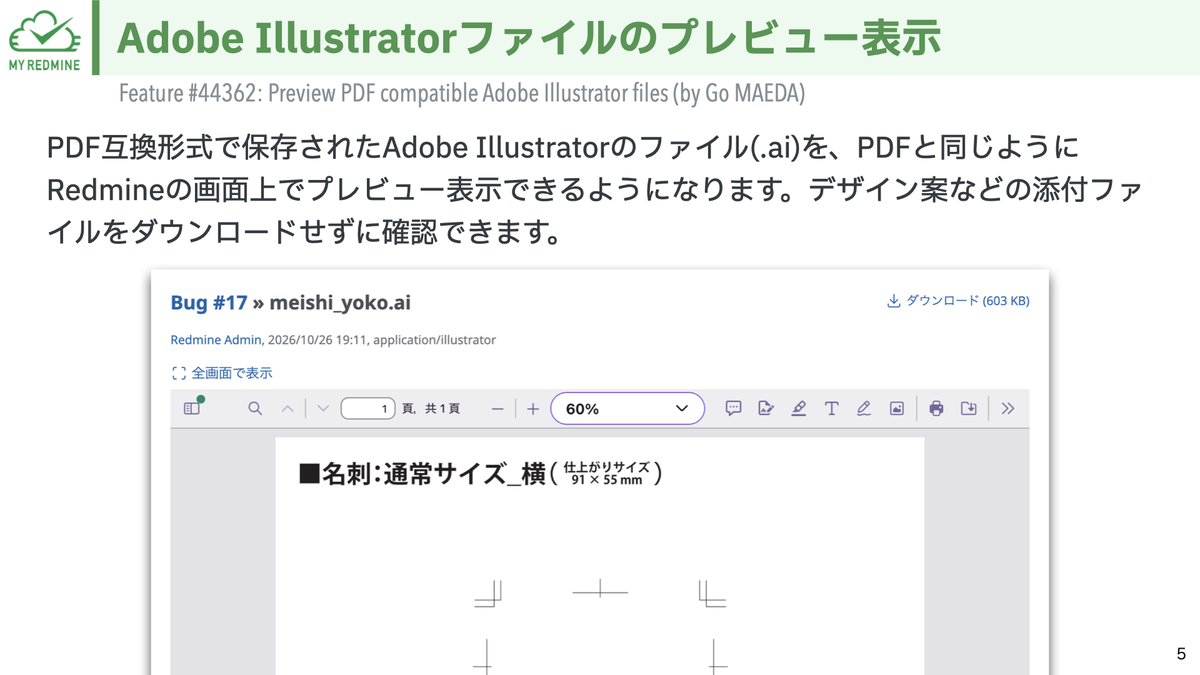
PDF互換形式で保存されたAdobe Illustratorファイル(.ai)を、Redmineの画面上でプレビューできるようになりました。デザイン案などの添付ファイルをダウンロードせずに確認できます。PDF互換を無効にしたPostScript形式のファイルはプレビューできません。対応ファイルの種類は「application/illustrator」と表示されます。プレビューの対象は、2027新春アップデート以降に追加されたPDF互換形式のIllustratorファイルです。
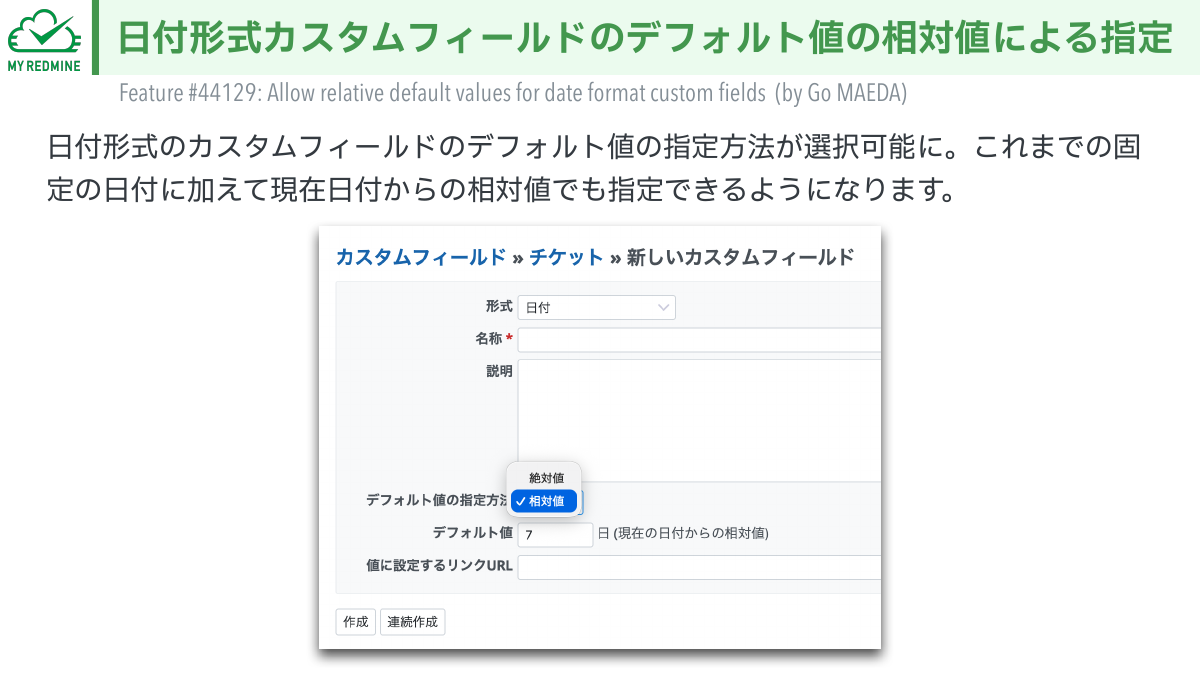
日付形式のカスタムフィールドで、デフォルト値に現在の日付を基準とした相対値を指定できるようになりました。「相対値」を選んで日数を入力すると、チケットの作成日に応じた日付が初期値になります。たとえば「7」を指定すると、作成日の7日後の日付が設定されます。従来どおり固定日付も指定できます。
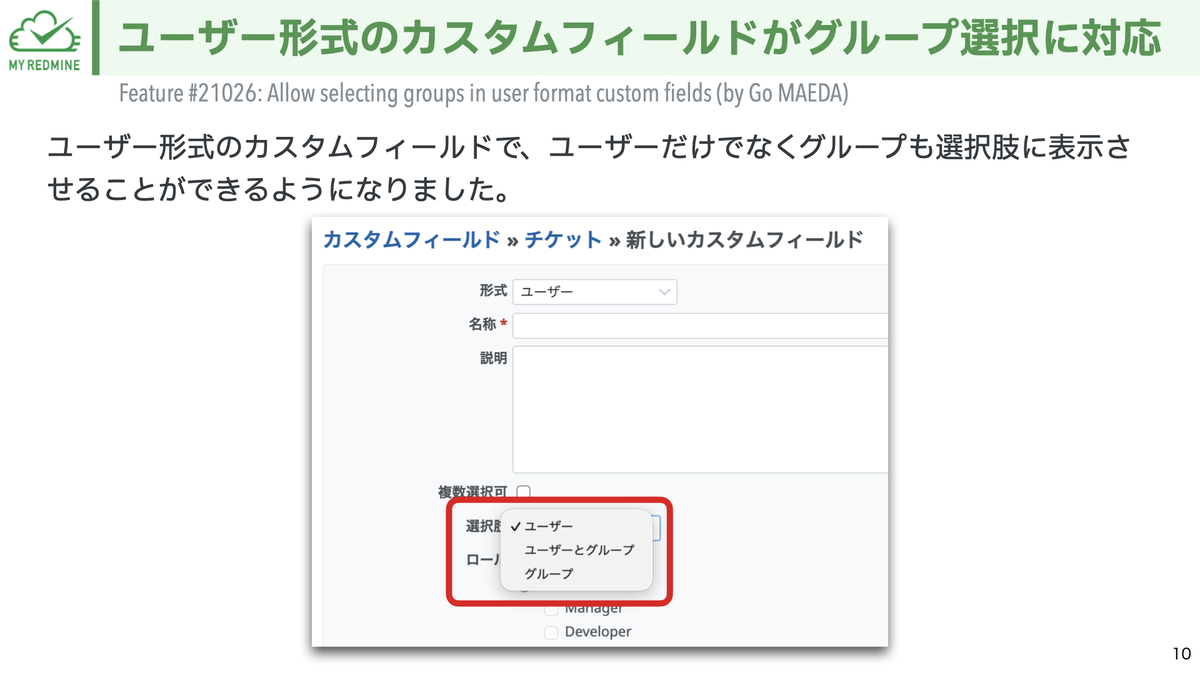
ユーザー形式のカスタムフィールドでは、作成・編集時に選択対象を指定できるようになりました。「ユーザー」「ユーザーとグループ」「グループ」から選べます。初期値は従来どおり「ユーザー」で、選択できるのはプロジェクトのメンバーになっているユーザー・グループです。
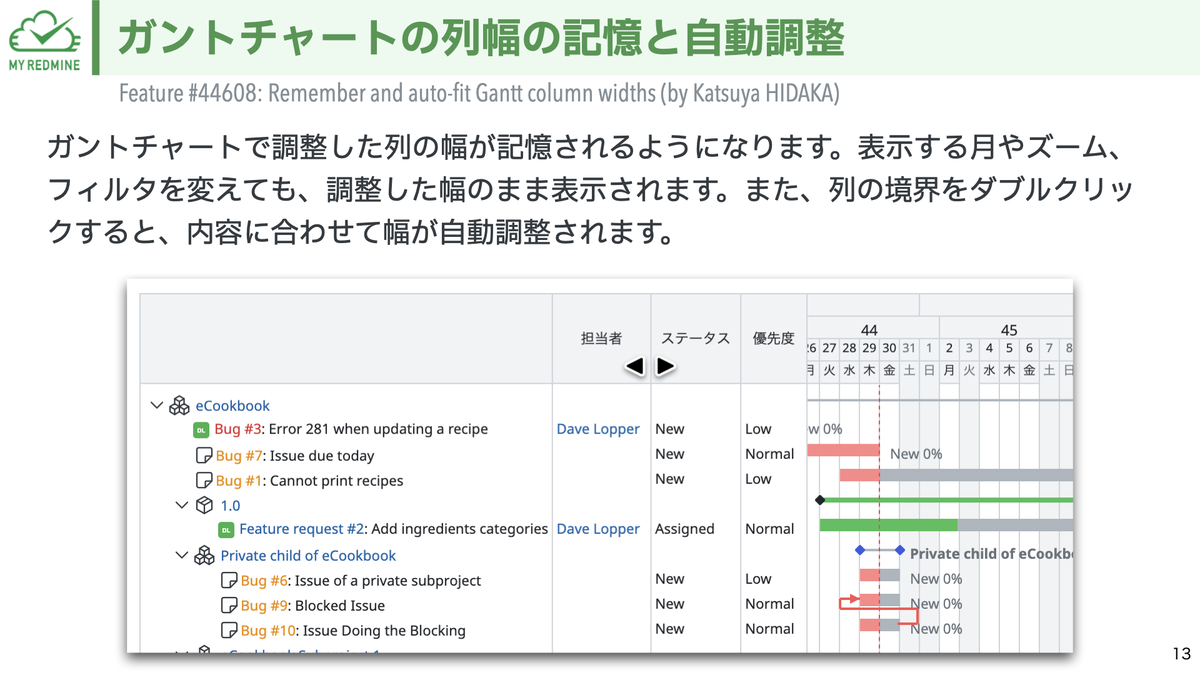
ガントチャート上で変更した列幅はブラウザーに記録され、同じブラウザで開く各プロジェクトに反映されます。他のブラウザやユーザーには影響しません。列の境界をダブルクリックすれば、見出しと画面に表示中の行に合わせて幅を整えられ、その設定も保存されます。
あわせてガントチャートのHTML構造が見直され、描画が速くなりました。ポインターを置いた行全体の強調表示に加え、Open Colorを使った色指定も利用できます。
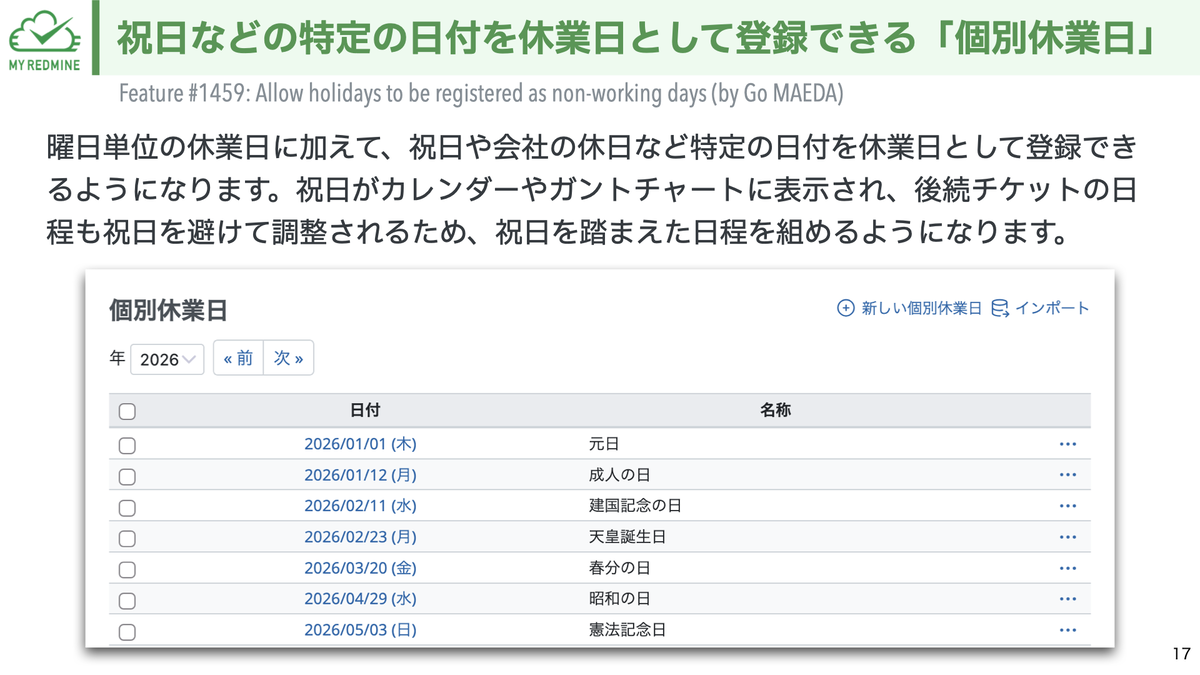
曜日ごとの休業日だけでなく、祝日や会社独自の休日も個別の日付で登録できます。「管理」→「設定」→「チケットトラッキング」→「休業日」にある「個別休業日の管理」から名称を付けて登録すると、カレンダーや活動画面に表示され、後続チケットの日程計算でも考慮されます。
複数の休業日はCSVからまとめて取り込めます。読み込む列と日付の形式を指定でき、登録した個別休業日のデータをCSVに書き出して別のRedmineへ移すこともできます。
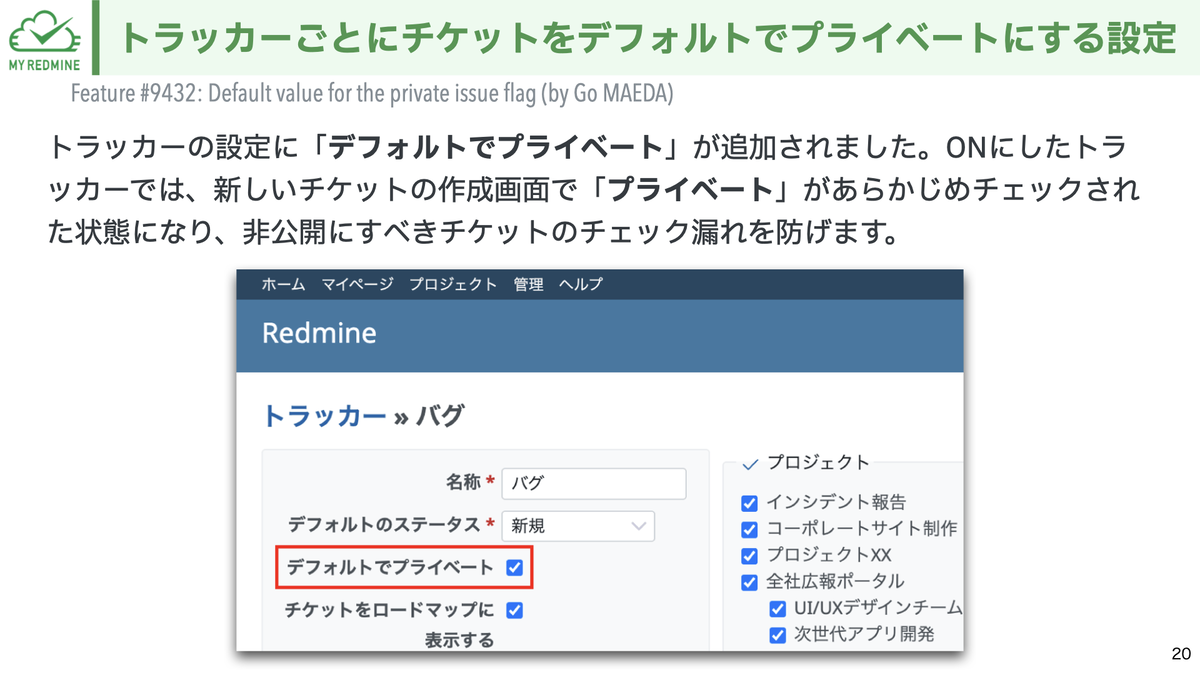
トラッカーごとに、新規チケットの「デフォルトでプライベート」を設定できるようになりました。有効なトラッカーでは作成画面のプライベート欄が最初から選択されます。
これは作成時の初期値を決める設定です。「チケットのプライベート設定」か「自分が追加したチケットのプライベート設定」の権限がないユーザーが作成したチケットには、設定を有効にしていてもプライベートが適用されません。
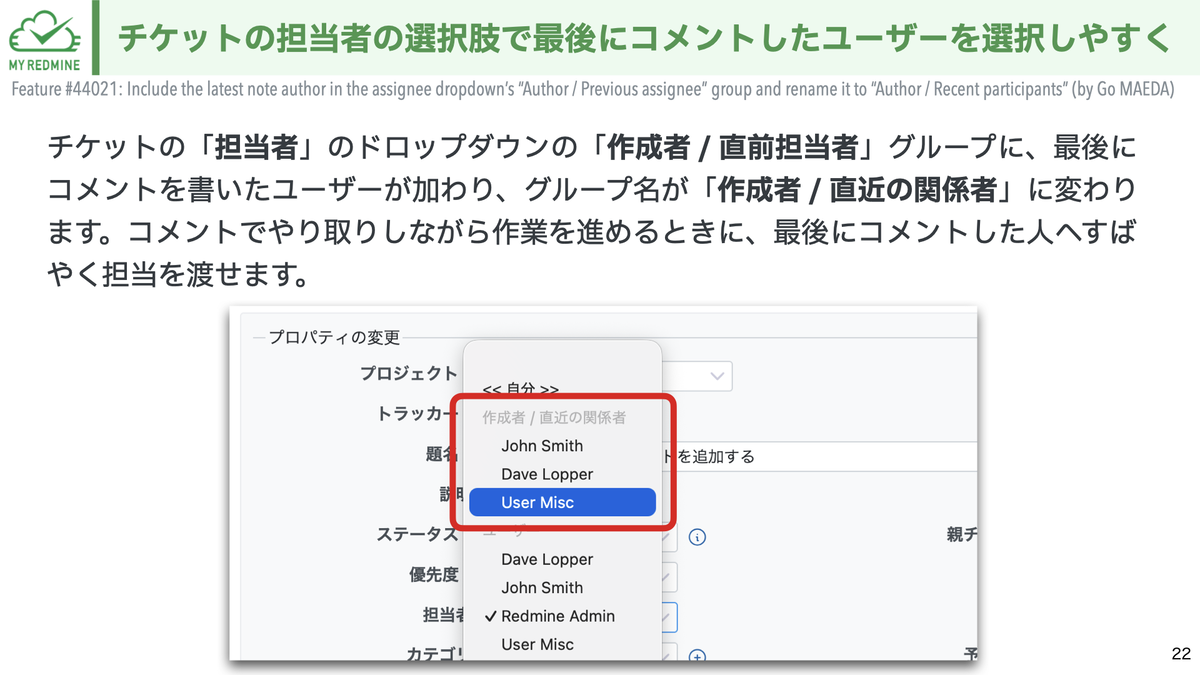
担当者の候補にある「作成者 / 直近の関係者」グループに、最後にコメントを投稿したユーザーも表示されます。候補の順番は作成者、直前の担当者、最新のコメント投稿者です。同一人物が複数の条件に当てはまる場合は、重複して表示されません。
コメントを含む更新が候補追加の対象です。コメントのないステータス変更などでは候補は更新されず、閲覧できないプライベートコメントの投稿者も表示対象になりません。
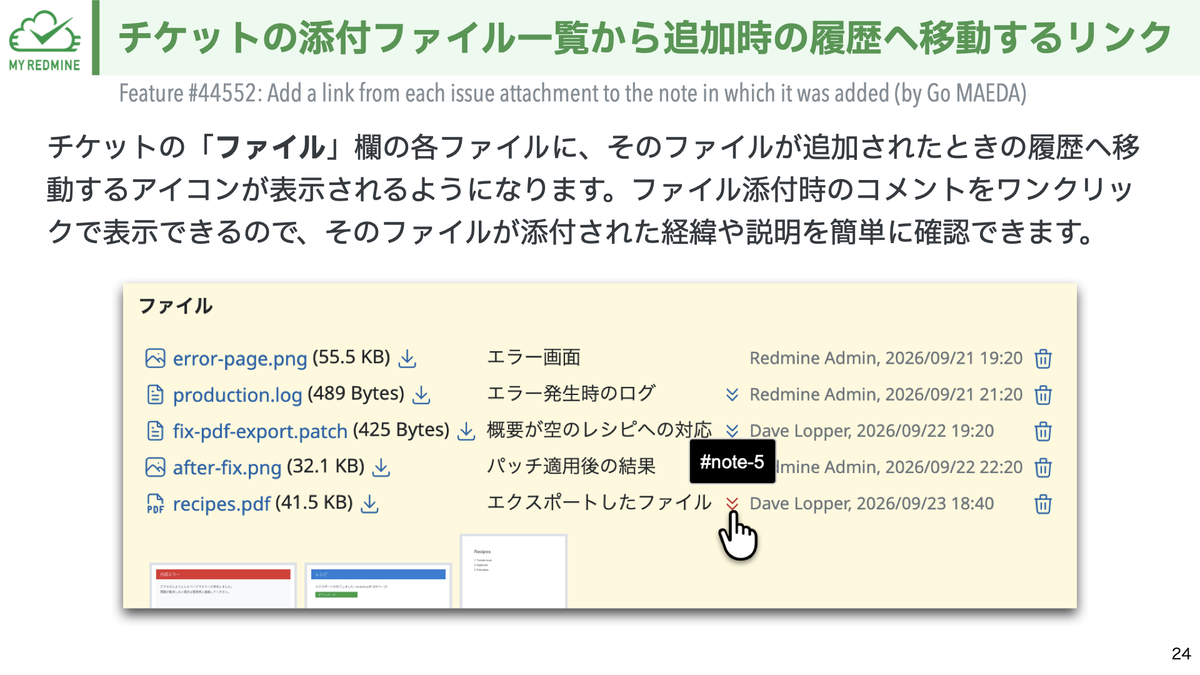
チケットの「ファイル」欄では、ファイルごとに作成者・日時のそばに追加履歴へのリンクが表示されます。リンクにポインターを合わせると履歴番号を確認でき、クリックすると添付時のコメントへ移動できます。
チケット作成時に添付されたファイルや、閲覧権限のないプライベートコメントから追加されたファイルにはリンクが付きません。また、「コメント」や「作業時間」など別のタブを表示している場合は、「履歴」タブに切り替えてから移動します。
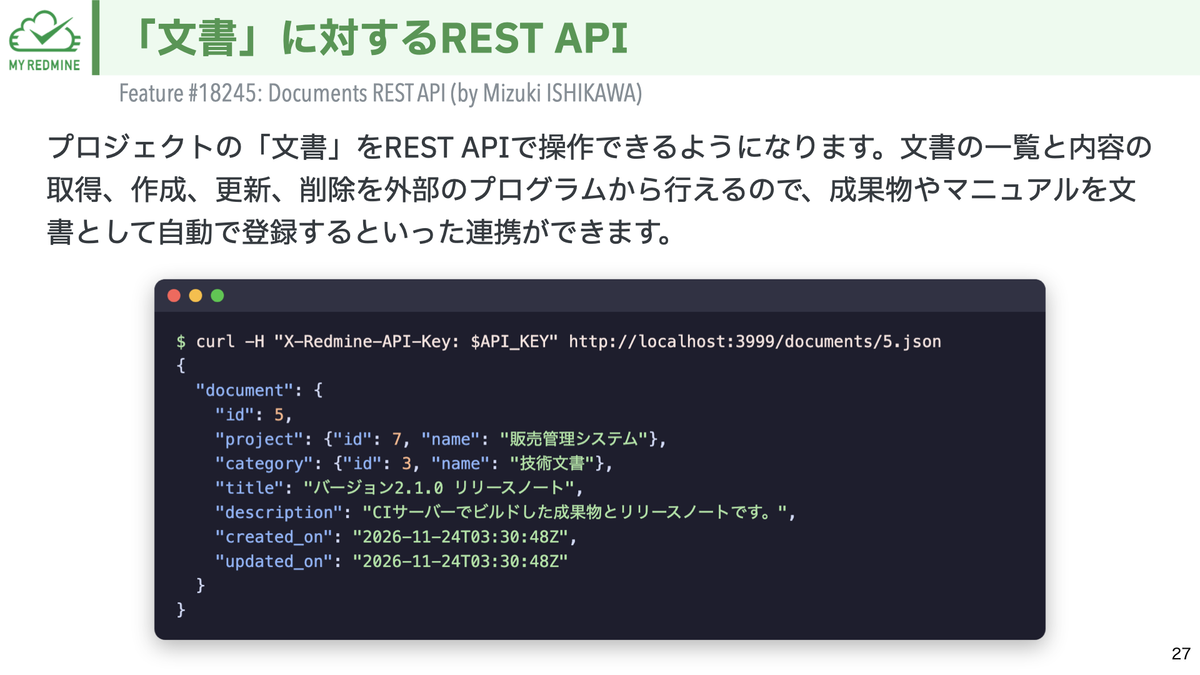
プロジェクトの「文書」をREST APIで操作できます。文書一覧と内容の取得、作成、更新、削除を外部プログラムから行えるため、成果物やマニュアルを自動で登録するなどの連携が可能です。
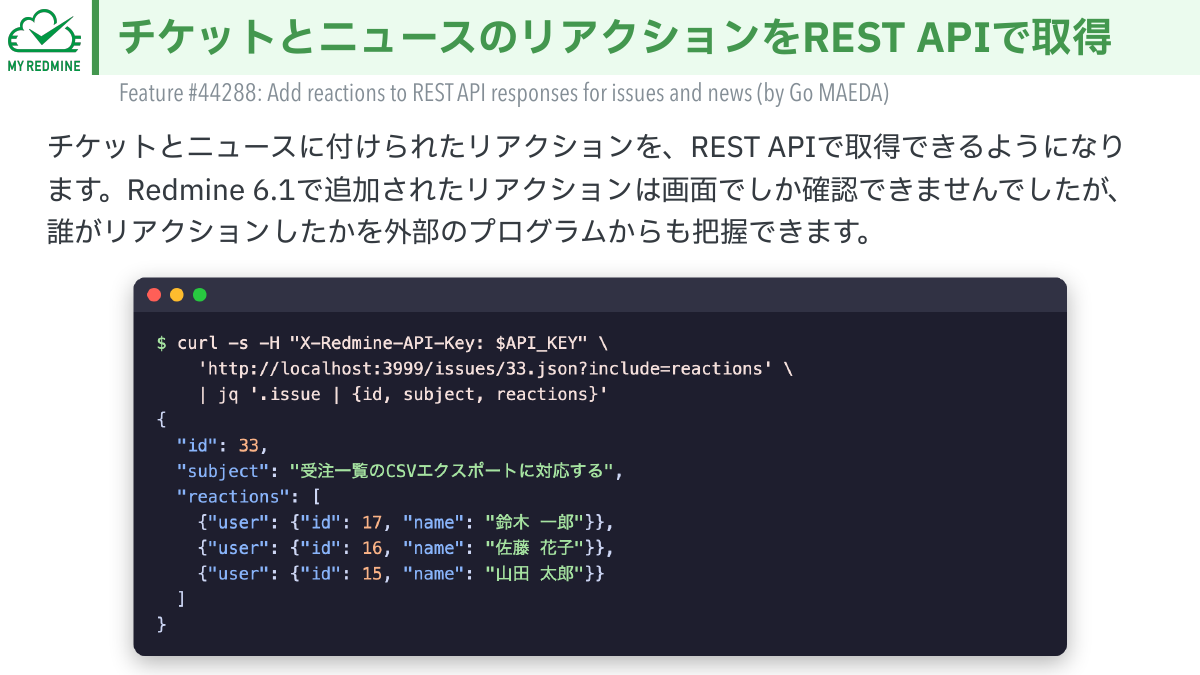
チケットやニュースに付けられたリアクションを、REST APIから取得できるようになりました。画面上で確認できるリアクションの情報を外部プログラムでも扱えるため、誰がリアクションしたかを連携先でも確認できます。
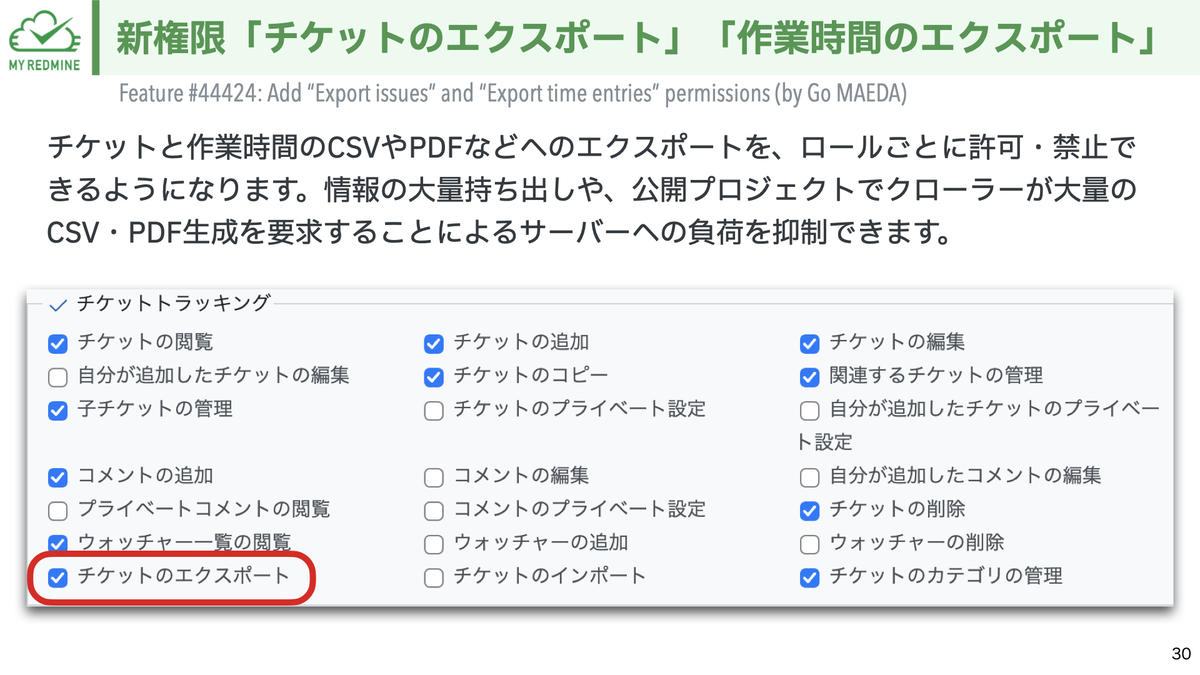
チケットと作業時間のエクスポート可否をロール単位で許可・禁止できます。チケットでは一覧のCSV・PDF、チケット1件のPDF、ガントチャートのPDF・PNG、レポートのCSVが対象です。作業時間については一覧とレポートのCSVを制御できます。
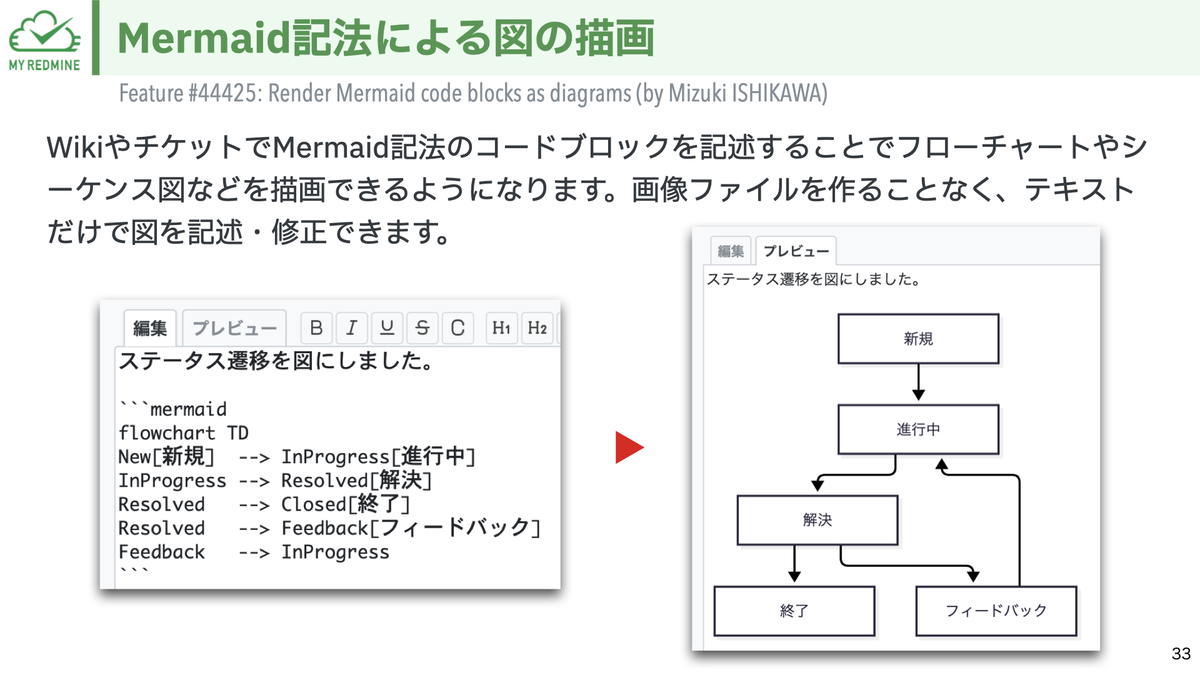
Wikiやチケットのコードブロックに「mermaid」と指定して記述すると、フローチャートのほか、シーケンス図、XYチャート、ガントチャートなども表示できます。図の内容はテキストで編集でき、完成した図をPNG画像として保存することもできます。
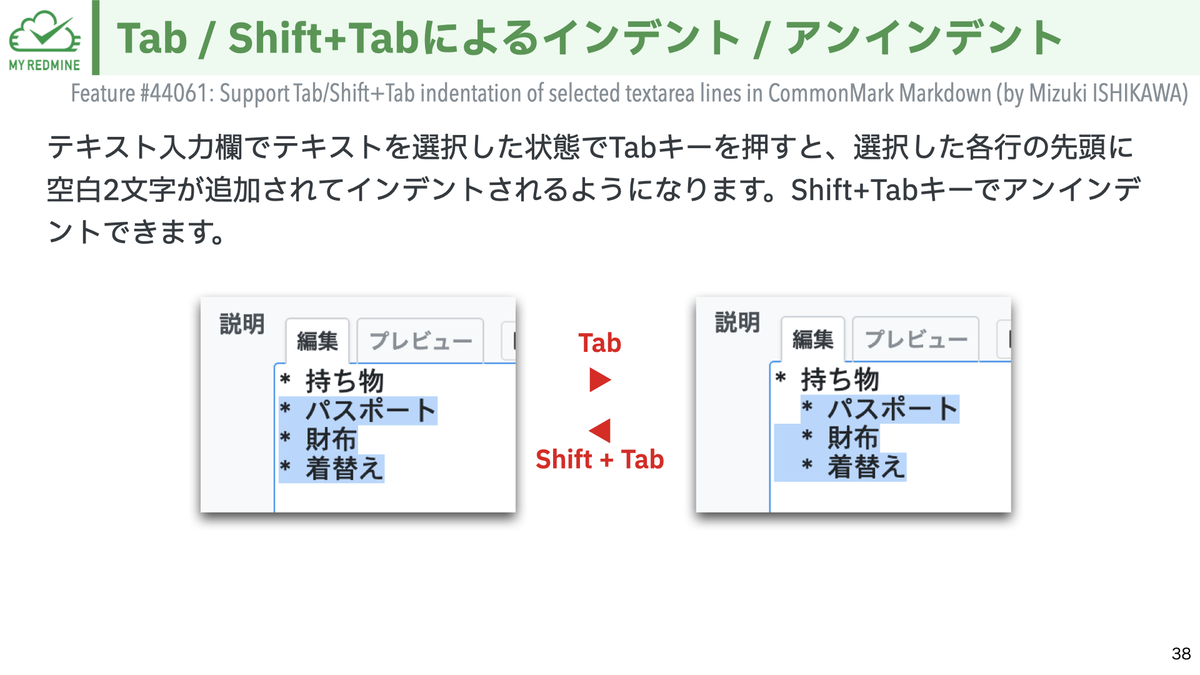
テキスト入力欄で、テキストを選択した状態でTab / Shift+Tabを押すと、まとめてインデント/アンインデントできるようになりました。
Tabを押すと各行の先頭に空白が2文字加わり、Shift+Tabを押すと一段戻せます。箇条書きや番号付きリストの階層をまとめて調整できます。利用できるのは「テキスト書式」がCommonMark Markdownの場合で、Textileには対応してしません。
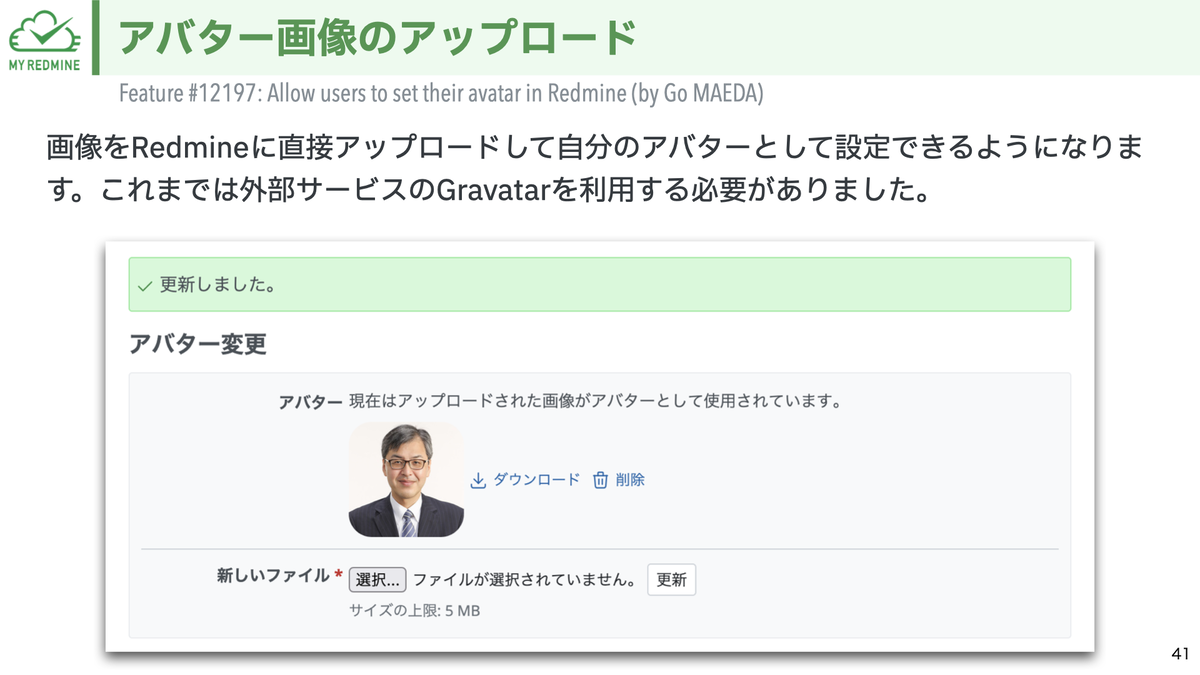
アバター画像をRedmineに直接アップロードして、自分のアバターに設定できるようになりました。これまでは外部サービスのGravatarを利用する必要がありました。
利用者は「個人設定」→「アバター変更」から画像を登録できます。画像を設定していない場合は、従来どおりGravatarまたはイニシャルが表示されます。
システム管理者は、各ユーザーの編集画面から任意のユーザーの画像を変更・削除できます。ログインしないアカウントへの画像設定や、不適切な画像の削除にも使えます。「管理」→「設定」→「表示」でユーザーによるアバター設定を無効にできます(初期設定は有効)。
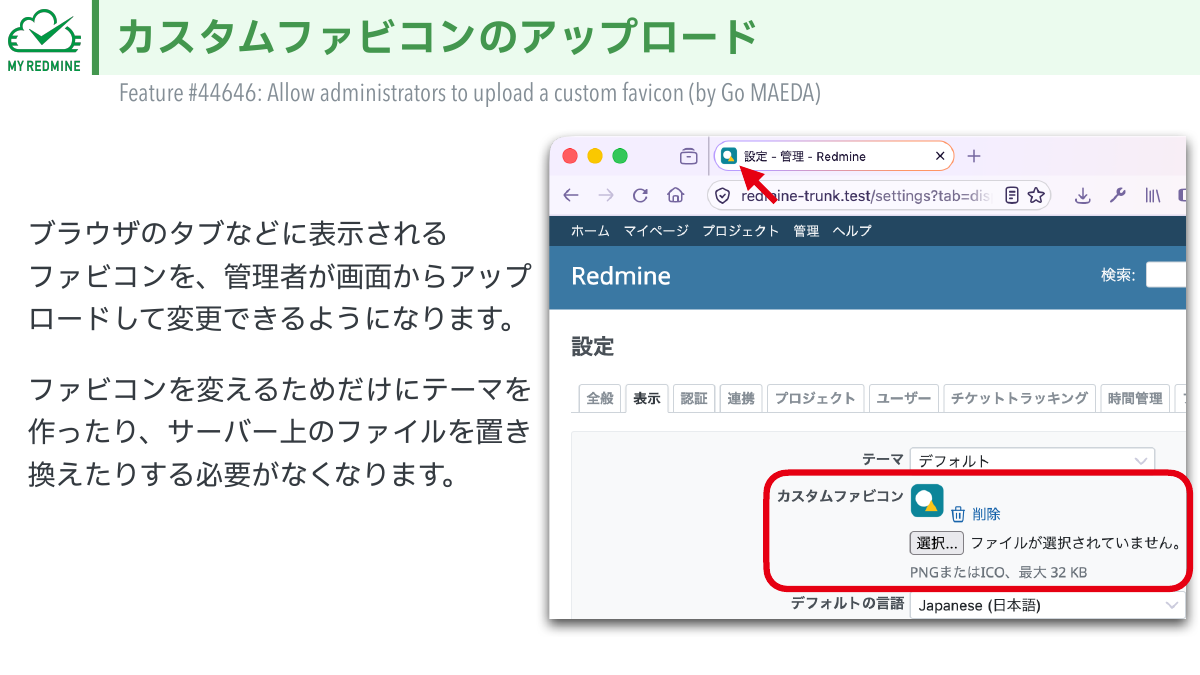
管理者が設定画面からカスタムファビコンをアップロードできるようになりました。PNGまたはICO形式で、32KBまでの画像を使用できます。カスタムファビコンはテーマや標準のファビコンより優先して表示され、削除すると元に戻ります。複数のRedmineを利用している場合は、それぞれに異なるファビコンを設定して見分けやすくできます。
RedMica 4.2 のCHANGELOG(英語)はこちらからご確認いただけます。
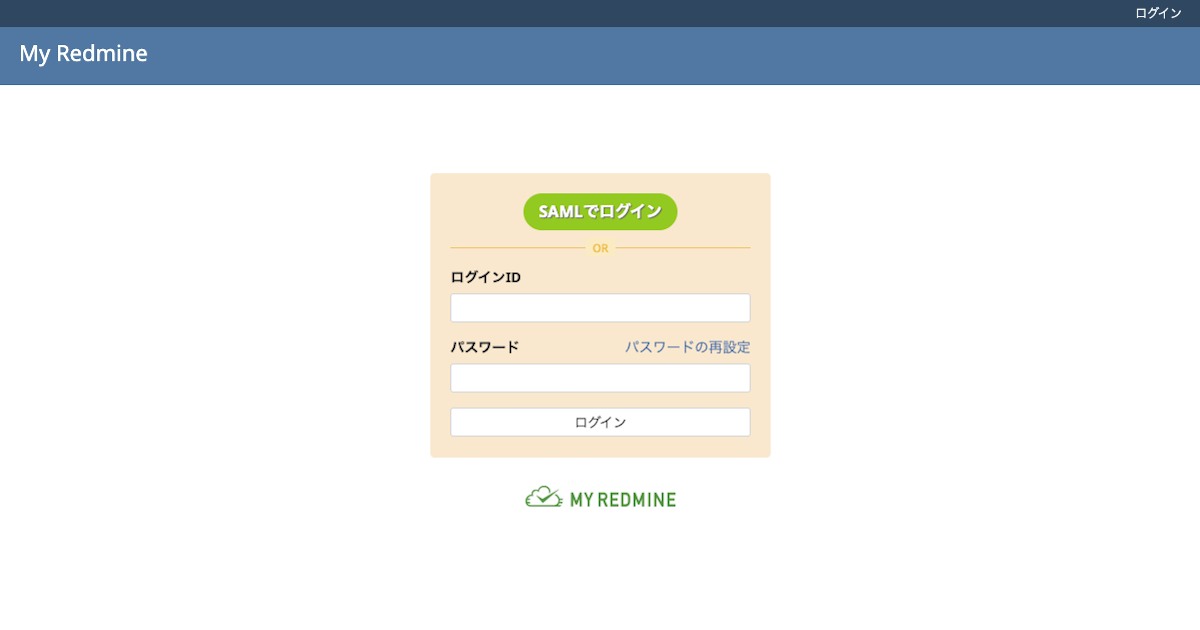
SAML認証でログインした際に、ログイン前にアクセスしようとしていたページが表示されるようになりました。
これにより、チケットやWikiページなどのURLに直接アクセスした場合でも、SAML認証の完了後に目的のページを開くことができます。
(SAML認証機能は、My Redmine Gen.2のエンタープライズプランでご利用いただけます)
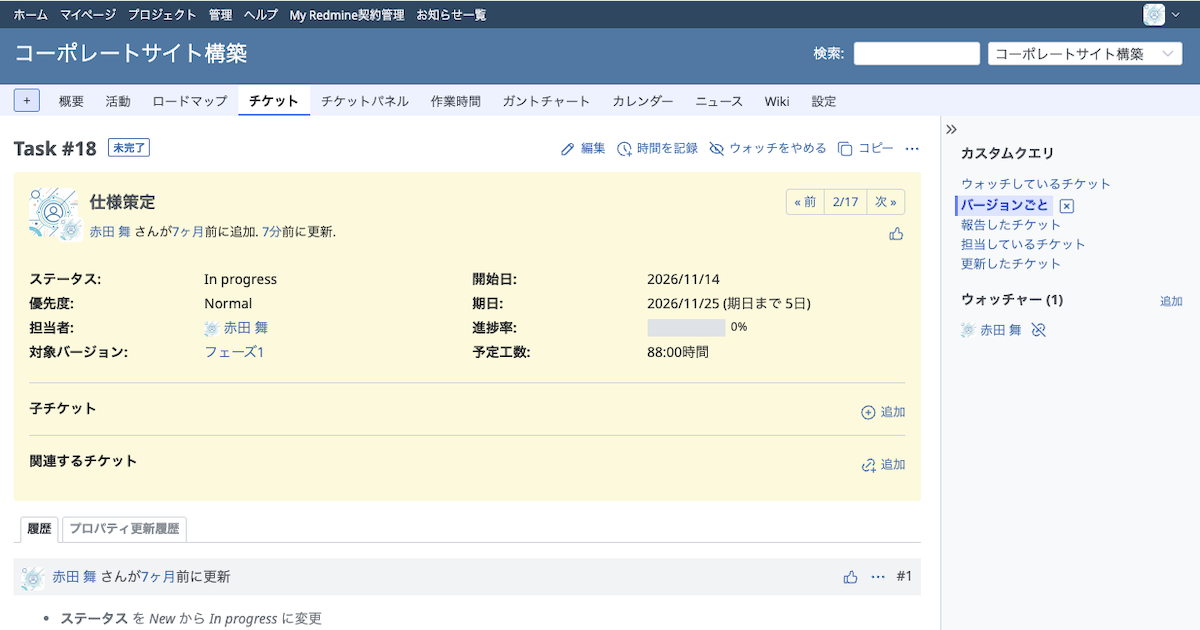
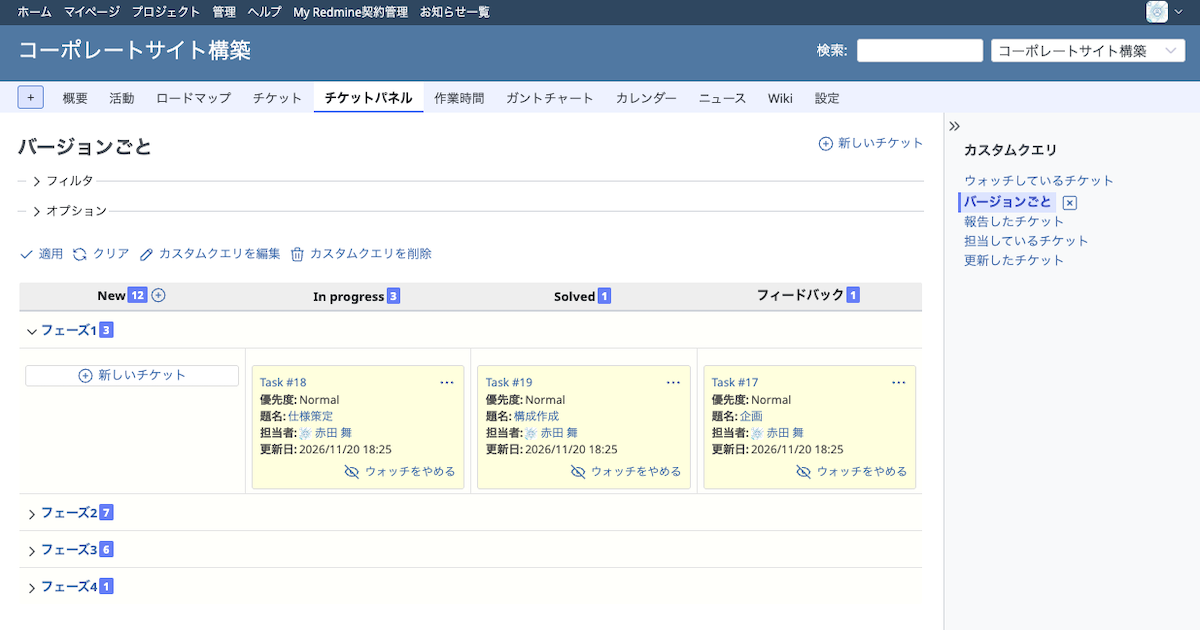
カードをクリックした際に、意図せずドラッグ操作と判定され、チケットを開きにくいことがある問題を修正しました。
これにより、カードをクリックしてチケットを開く操作がしやすくなりました。
(チケットパネルは、チケットをカード形式の一覧で表示するプラグインです)